Elegir una publicación y un diseño prediseñados
Aunque puede crear la tarjeta de felicitación desde cero, basarla en una publicación de tarjeta de felicitación prediseñada le permite comenzar el trabajo directamente. Con una publicación prediseñada, puede:
Generar en un diseño profesional que creativamente puede cambiar un poco o mucho.Coincidir con un diseño de Publisher que se utilizó para crear otras publicaciones de empresa.
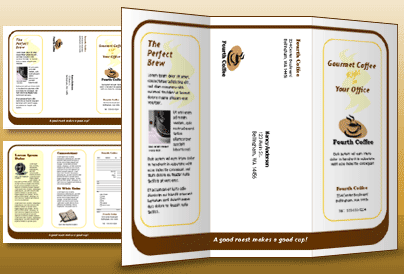
Imprimir las tarjetas fácilmente en papel de tarjeta de felicitación específica del fabricante, aprovechando las opciones de impresión preestablecidas. Deje que también la creatividad inspire su elección de plantilla. Para el ejemplo que ilustra este artículo, una plantilla de tarjeta de felicitación para anunciar un nacimiento es el punto de partida para publicar la apertura de una nueva cafetería para la compañía ficticia El cuarto café.
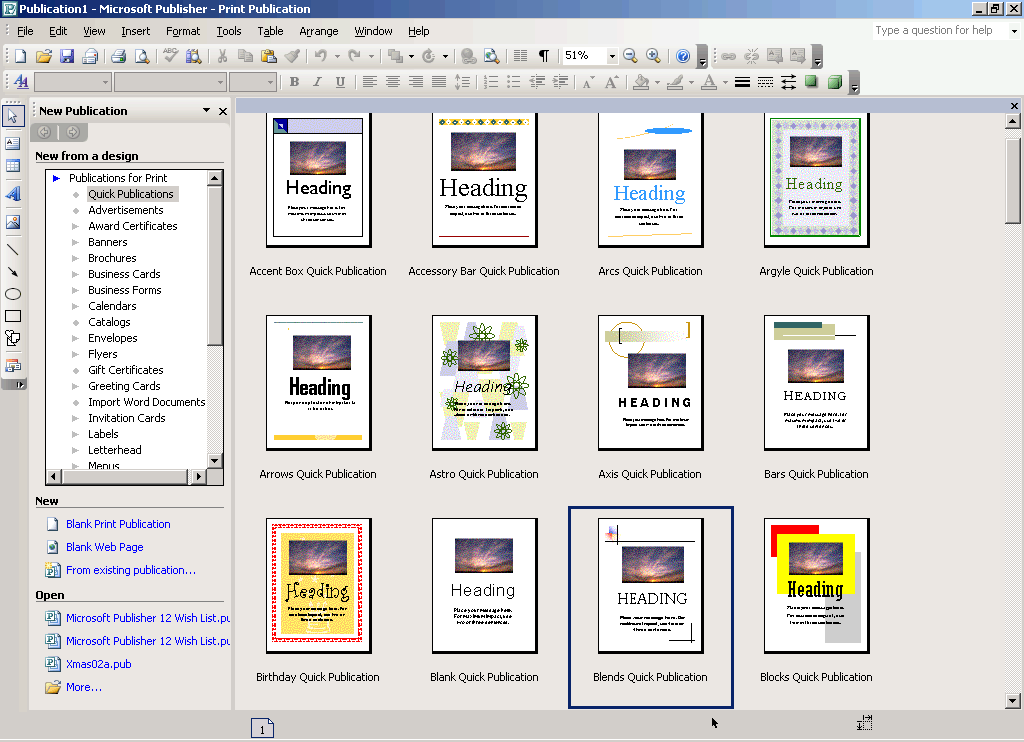
Inicie Publisher y, a continuación, haga clic en Tarjetas de felicitación en la lista Tipos de publicación.En Tarjetas de felicitación, haga clic en un tema de diseño, como Cambio de domicilio o Día especial.
Desplácese por las publicaciones prediseñadas de tarjeta de felicitación. Cuando encuentre una que le guste, haga clic en ella para obtener una vista previa de la imagen más grande.Si no ve un diseño que le guste, puede buscar plantillas de tarjeta de felicitación adicionales en Microsoft Office Online.
¿Cómo?
Importante En primer lugar debe estar conectado a Internet antes de que pueda buscar plantillas de Office Online para Publisher.
1. Realice una de las siguientes acciones:En el catálogo Tarjetas de felicitación, haga clic en Ver las plantillas de Microsoft Office Online y, a continuación, haga clic en uno de los títulos del catálogo, como Ocasiones y eventos o Agradecimientos.
En el cuadro Buscar plantillas, escriba una palabra clave. Por ejemplo, escriba tarjetas de felicitación. En el cuadro siguiente, seleccione En Microsoft Office Online y después haga clic en el botón verde Buscar.
Nota El cuadro Buscar plantillas está por encima del encabezado Tarjetas de felicitación.
2. Haga clic en la plantilla que desee.
3. En Personalizar y Opciones, puede modificar muchos elementos de diseño antes de abrir la publicación. Realice una de las siguientes acciones:
- En Personalizar, haga clic en el esquema de colores y el esquema de fuentes que desee.
- En Personalizar, haga clic en el conjunto de datos empresariales que desee, o cree uno nuevo.
En Opciones, seleccione el tamaño de página que desee, como Media página plegada o Un cuarto de página plegada.
En Opciones, seleccione el diseño que desee.
Notas:
Si utiliza una plantilla que ha descargado desde Office Online, no podrá personalizar el diseño hasta que se abra la publicación.
Algunas de las tarjetas plegadas verticalmente, como muchos de los diseños de Agradecimientos y todas las tarjetas plegadas horizontalmente, se configuran para una única opción de diseño. Si elige uno de estos diseños, las opciones de alternar el tamaño y el diseño de página no están disponibles.
4.Haga clic en Crear.
1. Elabore una tarjeta de cumpleaños, use las plantillas de Publisher. La tarjeta es para un amigo suyo. En la página no. 1 escriba el nombre del cumpleañero: Feliz cumpleaños MICHEL. En la tercer hoja escriba un mensaje o añada algo más y escriba su nombre y fecha de hoy. Cambie el la combinación de color por CEREZO. En la pág. no. 4 escriba hecho por: Sus iniciales: SAVG. Véala en vista preliminar antes de imprimir. Guarde como Cumpleaños.
Practica 1. Crear tarjeta de Felicitaciòn
Tarjeta de felicitación
Cuando desee dar las gracias o volver a contactar con los amigos, las tarjetas de felicitación constituyen una forma excelente de reforzar el vínculo personal entre ellos y usted.MedianteMicrosoft Office Publisher 2007, se puede producir rápidamente y con exactitud la tarjeta de felicitación que desee. Si utiliza los diseños de aspecto profesional de Microsoft Office Publisher, puede:
Elegir un diseño que tenga como objetivo un suceso específico o vacaciones.
Agregar un toque personal, como mensajes, imágenes y logotipos de compañía, a cada página de la tarjeta.